モバイル固定ナビを X-T9 のサイトに実装する手順
この記事はアフィリエイト広告を利用しています。
この記事は Vektor WordPress Solutions Advent Calendar 2025 の12月5日の記事です。
こんにちは、魚沼情報サービスの対馬俊彦です。
ベクトルスタッフ・松田さんの昨日の記事「WordPressにGoogleマップ埋め込むなら、ビジュアル埋め込みブロックがとても便利で楽です」、ご覧になりましたか。ビジュアル埋め込みブロック、恥ずかしながら私は知りませんでした。編集画面で地図が見えて、他のブロックを使わなくても全幅にできるのがいいですね。まだ使ったことがないブロックが他にもあるので、時間があるときにひと通り試してみようと思います。なにか発掘できるかもしれません。
それでは、松田さんからバトンを受け取って12月5日の記事を書きます。
- 1. 歴代ベクトル製品でおなじみのモバイル固定ナビ
- 2. モバイル固定ナビの完成見本
- 3. モバイル固定ナビの仕様・特長
- 4. モバイル固定ナビの実装に必要なもの
- 5. 手順① 固定表示ブロックを追加
- 6. 手順② 固定表示ブロックの設定
- 7. 手順③ 横並びブロックを追加
- 8. 手順④ VK ボタンブロックを追加
- 9. 手順⑤ VK ボタンブロックを複製
- 10. 手順⑥ ナビゲーションブロックを追加
- 11. 手順⑦ ナビゲーションブロックの設定 (1)
- 12. 手順⑧ ナビゲーションブロックの設定 (2)
- 13. 手順⑨ 横並びブロックの HTML アンカーを指定
- 14. 手順⑩ CSS を追加 (1)
- 15. 手順⑪ CSS を追加 (2)
- 16. こんなこともできます
- 17. VK All in One Expansion Unit (ExUnit) をお使いの場合は
- 18. ページトップへ戻るボタンを使いたい方は
- 19. 【おまけ】本家モバイル固定ナビのカスタマイズ記事
- 20. まとめ
- 21. VK Blocks Pro の入手方法
歴代ベクトル製品でおなじみのモバイル固定ナビ
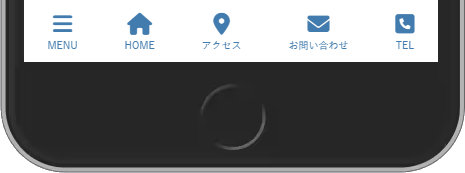
歴代のベクトル製品 Lightning Pro → Katawara → Lightning G3 Pro Unit にはモバイル固定ナビを表示する機能がありましたが、ブロックテーマ X-T9 にはその機能がありません。
「X-T9 でもいままでのようにモバイル固定ナビを使いたい!」と思ってるベクトルファンもいらっしゃるでしょう。この記事はそういう方のお役に立てると思います。
モバイル固定ナビの完成見本
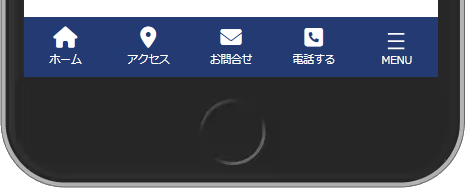
この記事で解説しているやり方で X-T9 のサイトに実装したモバイル固定ナビの実物を以下のデモサイトに用意してあります。完成見本としてご覧ください。
モバイル固定ナビの仕様・特長
- WordPress コアのナビゲーションブロックを右端の MENU に使用しています。
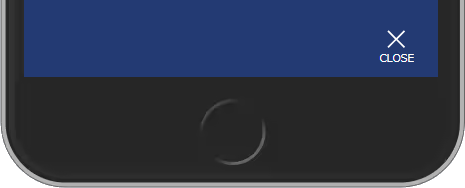
- ナビゲーションが開いたとき、メニューボタンのアイコンが × に、文字表記が CLOSE に変わります。
- MENU 以外は VK Blocks のボタンブロックを使っていて、サイト編集画面でボタンの並び順、アイコン、色をかんたんに変更できます。
- ボタンの数の増減が可能ですが、今回の実装では6個を上限としています。(MENU を含む)

MENU の部分に WordPress コアのナビゲーションブロックを使っていて、閉じるボタンをハンバーガーボタンと同じ位置にして使いやすく(見つけやすく・タップしやすく)したのが今回のカスタマイズのイチ押しのポイントです。
モバイル固定ナビの実装に必要なもの
この記事で紹介する手順でモバイル固定ナビを実装するためにベクトル製プラグイン VK Blocks Pro が必要です。
VK Blocks Pro の入手方法についてこの記事の最後に書いてあります。
それでは、X-T9 のサイトにモバイル固定ナビを実装していきましょう。
手順についてのここからの説明は、WordPress のサイトに X-T9 と VK Blocks Pro をインストールしてある状態で実装作業を行うことを前提にして書いてあります。
X-T9 + VK Blocks Pro のサイトを用意して試すことが可能な方は、下記の手順に沿ってモバイル固定ナビを実装してみてください。
手順① 固定表示ブロックを追加
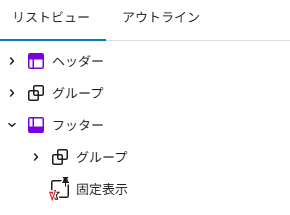
サイト編集画面を開いて、フッターの中(グループブロックの次)に VK Blocks Pro の固定表示ブロックを追加します。
手順② 固定表示ブロックの設定
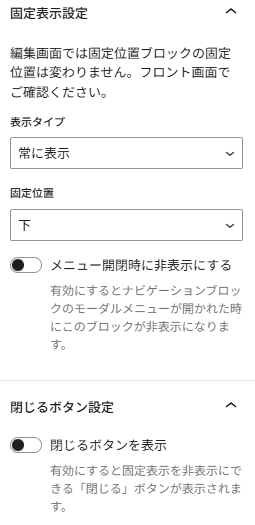
追加した固定表示ブロックを以下のように設定します。
| 固定位置 | 下 |
| メニュー開閉時に非表示にする | 無効 |
手順③ 横並びブロックを追加
固定表示ブロックの中に横並びブロックを追加して、横並びブロックの背景色を #233a73 に設定します。
ここで選んだ背景色がモバイル固定ナビの背景色になります。
今回の例ではモバイル固定ナビを実装したサイトのプライマリーカラーに設定していますが、背景色はお好みでどうぞ。
本家モバイル固定ナビのデフォルトのようなデザインにしたい場合は背景色を 白 にしてください。
手順④ VK ボタンブロックを追加
横並びブロックの中に VK Blocks のボタンブロックを追加して、リンク先とアイコンを設定します。
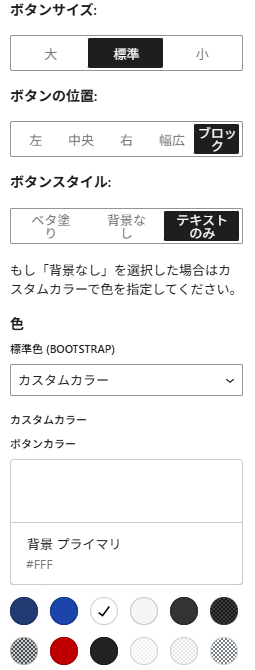
そして、VK ボタンブロックを以下のように設定します。
| ボタンサイズ | 標準 |
| ボタンの位置 | ブロック |
| ボタンスタイル | テキストのみ |
| ボタンカラー | 白 |
手順⑤ VK ボタンブロックを複製
VK ボタンブロックを複製して、あと3つ作ります。
手順⑥ ナビゲーションブロックを追加
ボタンブロックの後ろに WordPress コアのナビゲーションブロックを追加してメニューを設定します。
手順⑦ ナビゲーションブロックの設定 (1)
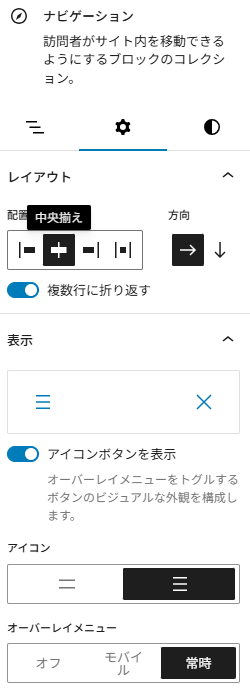
ナビゲーションブロックを以下のように設定します。
| 配置 | 中央揃え |
| アイコン | 3本線(これはお好みで) |
| オーバーレイメニュー | 常時 |
手順⑧ ナビゲーションブロックの設定 (2)
ナビゲーションブロックの色を以下のように設定します。
| テキスト | 白 |
| サブメニューとオーバーレイテキスト | 白 |
| サブメニューとオーバーレイ背景 | 横並びブロックの背景色と同じ |
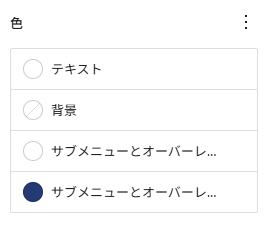
この時点でリストビューの見え方は ↓ こんなかんじです。
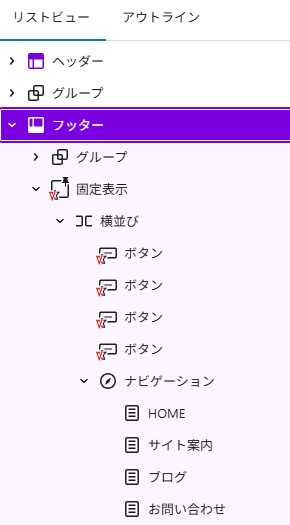
サイト編集画面の見え方は ↓ こんなかんじです。

ブラウザでサイトを表示すると、PC とスマホのどちらでもこの固定ナビが表示されます。
これから、この「固定ナビ」を「モバイル固定ナビ」にする作業を行っていきます。
手順⑨ 横並びブロックの HTML アンカーを指定
横並びブロックの 高度な設定 → HTML アンカー に ujs-mobile-fix-nav を入力します。
ujs は弊社名「魚沼情報サービス」の頭文字です。
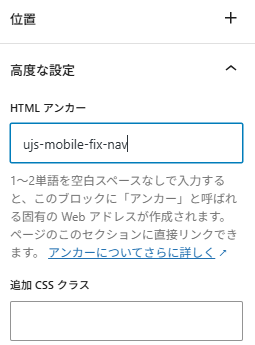
手順⑩ CSS を追加 (1)
以下の CSS を追加します。コードの意味についてはコメントをご参照ください。
@media (min-width: 992px) {
  /* PC では非表示 */
  #ujs-mobile-fix-nav {
    display: none;
  }
}

@media (max-width: 991.98px) {
  /* UJS モバイル固定ナビ */
  #ujs-mobile-fix-nav {
    /* 均等に隙間なくボタンを最大6個まで配置できるように */
    display: grid;
    grid-template-columns: repeat(auto-fit, minmax(15vw, 1fr));
    gap: 0;
    position: relative;
    z-index: 9999;
  }
  #ujs-mobile-fix-nav .vk_button .vk_button_link {
    min-width: unset;
    padding: 0.75em 0 0.5em 0;
  }
  #ujs-mobile-fix-nav .vk_button .vk_button_link_caption {
    /* アイコンを上に配置する */
    display: flex;
    flex-direction: column;
    gap: 0.2em;
  }
  #ujs-mobile-fix-nav .vk_button .vk_button_link_before {
    margin-right: 0; /* 余白をなくしてアイコンをぴったり中央に配置する */
    font-size: 1.5rem; /* アイコンを大きく */
  }
  #ujs-mobile-fix-nav .vk_button .vk_button_link_txt {
    font-size: 0.75rem;
  }
  footer {
    padding-bottom: 60px; /* フッターのコピーライトが隠れないように */
  }
}
X-T9 って、どこに CSS を書くのか
ということがわからない方は、以下のページの「ブロックテーマの場合」の部分をご覧ください。
この時点でスマホでの見え方は ↓ こんなかんじです。
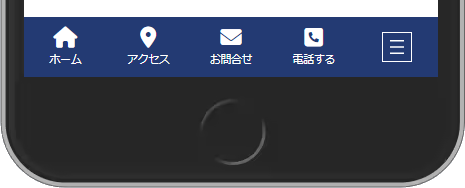
次に、ナビゲーションブロックのスタイルを調整していきます。
手順⑪ CSS を追加 (2)
以下の CSS を追加します。コードの意味についてはコメントをご参照ください。
@media (max-width: 991.98px) {

  /* ナビゲーションブロックのスタイル */
  #ujs-mobile-fix-nav button::after {
    position: absolute;
    bottom: 0;
    left: 50%;
    transform: translateX(-50%);
    font-size: 0.75rem;
  }
  #ujs-mobile-fix-nav .wp-block-navigation__responsive-container-open,
  #ujs-mobile-fix-nav .wp-block-navigation__responsive-container-close {
    padding-bottom: 1rem;
    border: none;
  }

  /* MENU ⇔ CLOSE の文字を表示 */
  #ujs-mobile-fix-nav button.wp-block-navigation__responsive-container-open::after {
    content: "MENU";
  }
  #ujs-mobile-fix-nav button.wp-block-navigation__responsive-container-close::after {
    content: "CLOSE";
  }

  /* 3本線と閉じるボタンを VK ボタンのアイコンの大きさに合わせる */
  #ujs-mobile-fix-nav .wp-block-navigation__responsive-container-close svg,
  #ujs-mobile-fix-nav .wp-block-navigation__responsive-container-open svg {
    height: 2rem;
    width: 2rem;
  }

  /* 閉じるボタンを3本線と同じ位置にする */
  #ujs-mobile-fix-nav .wp-block-navigation__responsive-container-close {
    position: fixed;
    top: unset;
    bottom: 10px;
    right: calc(100vw / 5 / 2 ); /* MENU を含むボタンの数が5個の場合 ※ボタンを6個にする場合は 5 → 6 と書き換える。 */
    transform: translateX(50%);
  }

  .has-modal-open #ujs-mobile-fix-nav :where(.wp-block-navigation__container,.wp-block-page-list) li .wp-block-navigation-item__content {
    border-bottom: 1px solid rgba(255,255,255,0.25); /* ナビゲーションのメニュー項目のボーダー色 */
  }

}
これでモバイル固定ナビが完成しました。
こんなこともできます
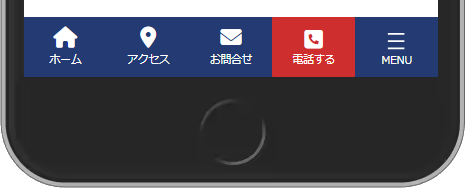
ボタンのどれかを、ボタンスタイルをベタ塗りにして背景色を設定すると、↓このようにかんたんに特定のボタンを目立たせることができます。
VK All in One Expansion Unit (ExUnit) をお使いの場合は
この記事に興味をお持ちの方の中には ExUnit をインストールして使っている方がいらっしゃると思います。
ExUnit のページトップへ戻るボタンを使っている方は、タッチデバイスの端末では表示しない を有効にしてください。

この設定が有効になっていないと、ページトップへ戻るボタンがモバイル固定ナビに被ってしまいます。
ページトップへ戻るボタンを使いたい方は
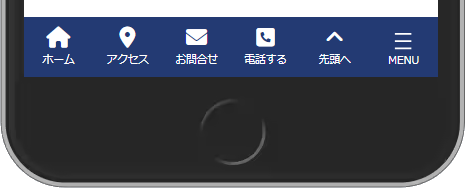
自分のサイトではスマホでもページトップへ戻るボタンを表示したいって方は、CSS で ExUnit のボタンの位置を調整して上に移動するやり方もありますが、今回作成したモバイル固定ナビにボタンをもうひとつ追加して ↓ このようにするのがスッキリしていいでしょう。追加したボタンに設定するリンク先は #top です。
【おまけ】本家モバイル固定ナビのカスタマイズ記事
Lightning Pro / Katawara / Lightning G3 Pro Unit のモバイル固定ナビで、この記事で紹介したモバイル固定ナビのように以下のカスタマイズを行うことができます。
- MENU ボタンを右端に配置
- モバイルナビを表示したときに閉じるボタンを表示
- 特定のボタンを目立たせる
- ボタンの数を増やす
下記の記事でカスタマイズ手順を書いています。
猛者と呼ばれて喜んで今年9月に投稿して、その後ちょくちょく書き足してきた記事です。
まとめ
「モバイル固定ナビを X-T9 のサイトに実装…」というタイトルを見て、もしかしたら本家モバイルナビのようなカスタマイズ画面も実装されるのかな?と期待された方、すみません。実装方法はまったく違いますが、完成したものは本家版と同じように使えますので「モバイル固定ナビ」と呼んで差し支えないかと…
私が昨年のアドベントカレンダーに書いた記事「横スクロールするグローバルナビを X-T9 のサイトに実装する手順」も同様ですが、使えそうなブロックを組み合わせて、高度な実装、大きな作業工数をかけずに「そっくりさん」を作るのが、私は大好きです。そして、WordPress やベクトル製品が年々進化していて、「そっくりさん」を作るのが楽になっていると感じています。
実装したいデザイン・仕様があって、見積りをとったら高過ぎて悩んでいる方、もしかしたら私がお手伝いできるかもしれません。
明日は石川さんが「ひみつの新機能」を紹介してくれるようです。どんな機能なんだろう…?楽しみですね。
アドベントカレンダーへのご参加をお待ちしております!
アドベントカレンダーの枠がまだ空いてます。
「書いてみたいかも…」「これなら話せるかも?」って思ったら、ほんとに気軽に参加してOKです。
いっしょにカレンダー盛り上げてくれる人、待ってます〜!
追記
VWS フォーラムでジジイ仲間のたわしそふとさんをお誘いしたら、クリスマスイブに投稿してくれるようです。楽しい記事になると思いますのでご期待ください!(私も期待しています🥰)
VK Blocks Pro の入手方法
VK Blocks Pro は有料の WordPress プラグインですが、単体では販売されていなくて、Vektor Passport というライセンス製品に含まれて販売されています。
Vektor Passport は、コピペで使える豊富なプロ品質プレミアムパターンをはじめ、Lightning G3 Pro Unit、VK Blocks Pro などのベクトル主要製品・サービスを好きなだけ使える大変お得なライセンス製品です。ライセンス1つで自分が制作・管理する複数のサイトに使うことができます。ライセンス期間は 1年 / 3年 / 5年 から選べます。
サイト運営者プロフィール

- 魚沼情報サービス・ベクトル公式テクニカルパートナー
-
WordPress のサイト制作、設定、カスタマイズ、トラブルでお悩み、お困りの方、ベクトル公式テクニカルパートナーがお手伝いいたします。
Lightning / X-T9 / VK Blocks / VK Filter Search などのベクトル製品のサポート、カスタマイズを最も得意としています。
打ち合わせ・サポートを Zoom や電子メール・電話などを併用して行わせていただきます。
オンラインレッスン形式でのウェブサイト制作・運用のサポートも行っています。お客様ご自身でホームページを制作・運用する上でうまくいかない部分をサポートいたします。設定やカスタマイズを手伝ってもらいたい、同時に便利な使い方や設定方法、カスタマイズのやり方も知ることができたら...という方にご好評いただいています。
デザイナー様、制作業者様のサイト制作のお手伝いも数多く行っています。難しい部分のコーディング ( PHP / CSS / jQuery ) をやってほしい、いま人手が足りない等、お仕事の依頼をお待ちしています。
ご要望をうかがった上で費用見積り(無料)を提示させていただきますので、お気軽にお問い合わせください。
≫メールでのお問い合わせはこちら
最新の投稿
 WordPress2026年2月26日宿泊施設のサイト向けにカラムブロックを使ったバナー案を作成しました
 WordPress2026年2月25日スターターパックでヘッダーに電話番号とお問い合わせボタンを表示できる機能を追加しました
 WordPress2026年2月11日投稿のタイトルが長いときに改行して表示されないようにカスタマイズしました
 制作事例2026年2月9日ホームページ制作事例「パソコン教室くりっく」

WordPress のトラブル解決・設定・カスタマイズ
ベクトル公式テクニカルパートナー
があなたをお手伝いします
Zoom で画面共有してQ&A形式でサポートいたします。わからないところや疑問点をどんどん質問してください。その場ですぐに解決をお手伝いします。※ご希望の方にはメールでのサポートも可能です。
PHP / jQuery / CSS / アクションフック / フィルターフック のカスタマイズのご依頼も承ります。自分では思い通りにできないのでプロの力を借りたいとお考えの方、ぜひご相談ください。