Lightning のハンバーガーボタンに Font Awesome のアイコンを設定するカスタマイズ手順
ハンバーガーボタンのカスタマイズ
Lightning のモバイルナビを開くハンバーガーボタンはデフォルトだとシンプルなデザインでサイズが控えめです。
デザインに力を入れてカスタマイズしているサイトでも、このボタンはそのままカスタマイズせずに使っているケースが多いように感じています。
そこで、以下のように、サイトに合うアイコンに変更して、MENU の文字を表示し、タップしやすい大きめのボタンにカスタマイズする手順を紹介してみようと思った次第です。
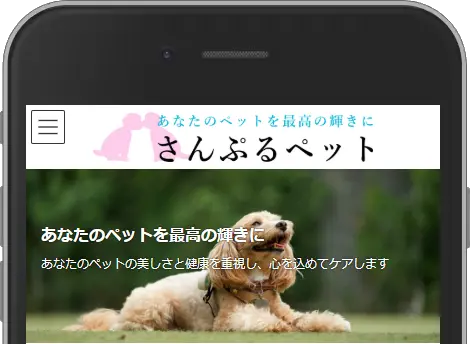
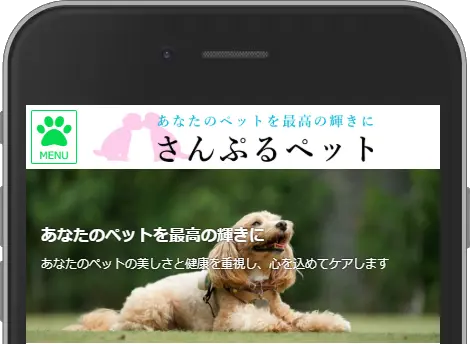
少しずつ CSS を追加して変化を確認しながらカスタマイズしていきますので、CSS コードの働きを理解しやすくなっています。
手順① 背景画像を削除して、MENU の文字を表示
以下の CSS を追加します。
.vk-mobile-nav-menu-btn,
.vk-mobile-nav-menu-btn.menu-open {
    background-image: none;
    text-indent: 0;
    font-size: 10px;
}
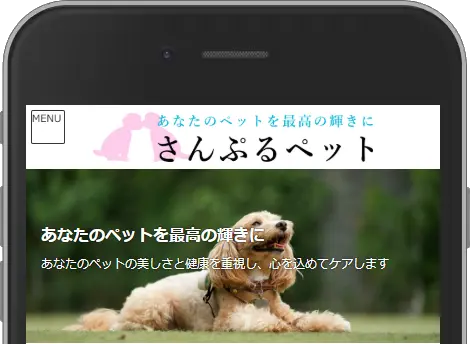
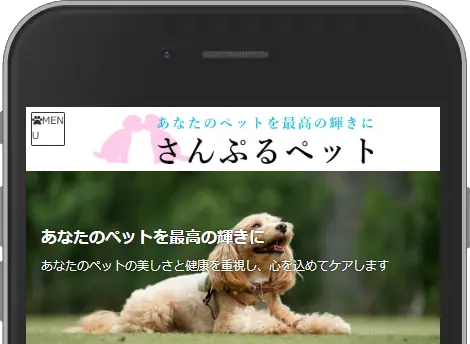
この結果、背景画像(3本線)が消えて、MENU の文字が現れます。
MENU の文字は text-indent で見えない設定になっていたのを本来の位置に表示していて、文字を追加したのではないです。
.menu-open がついているのはモバイルナビが表示されたときのボタンの指定です。
手順② 使用するアイコンを選ぶ
Font Awesome のサイト で使いたいアイコンを選びます。
アイコンの探し方は以下の記事を参考にどうぞ。
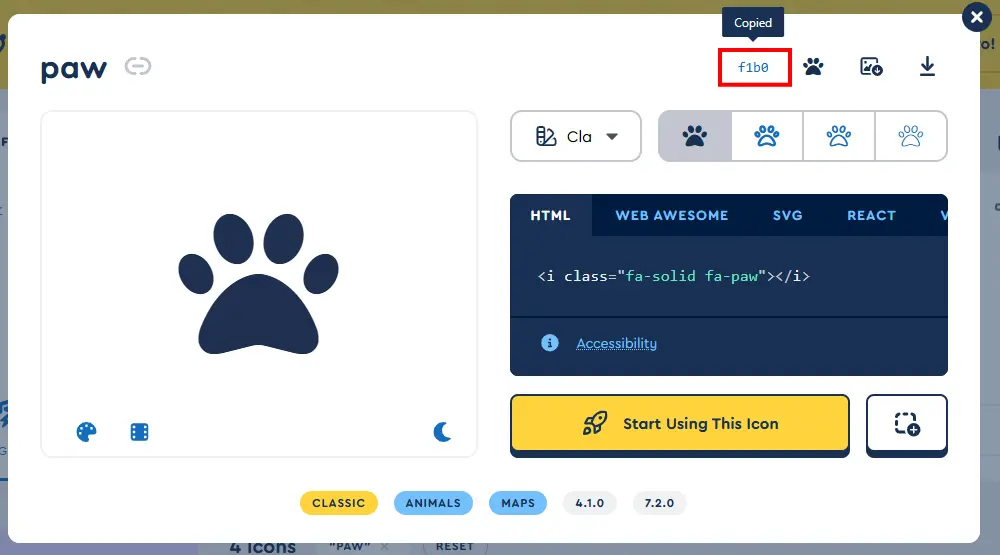
上記の記事を参考にして使いたいアイコンを決めたら、アイコンのHTMLコードではなく、図の赤枠で囲んだ4桁のコードを控えておきます。
手順③ アイコンを追加する
以下の CSS を追加します。
f1b0 の部分を使いたいアイコンの4桁のコードに書き換えます。
f00d は閉じる(×)のアイコンです。
.vk-mobile-nav-menu-btn::before {
    font-family: "Font Awesome 7 Free";
    font-weight: bold;
    content: '\f1b0';
}
.vk-mobile-nav-menu-btn.menu-open::before {
    content: '\f00d';
}
この結果、まだ小さいですがアイコンが表示されます。
手順④ ボタンとアイコンの大きさ・配置を調整する
以下の CSS を追加します。
px の数値指定はヘッダーの高さ・お好みに合わせて調整します。
.vk-mobile-nav-menu-btn {
    display: flex;
    flex-direction: column;
    align-items: center;
}
.vk-mobile-nav-menu-btn {
    width: 46px;
    height: 54px;
    padding-top: 3px;
}
.vk-mobile-nav-menu-btn::before {
    font-size: 34px;
    line-height: 1;
}
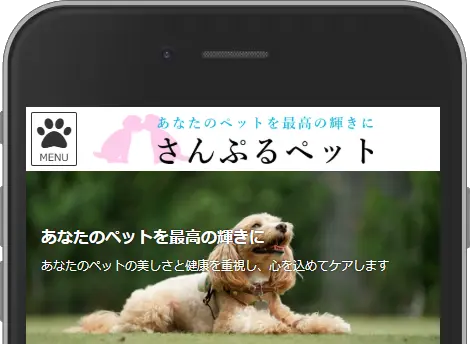
この結果、ボタンとアイコンが大きくなって図のように配置されます。
手順⑤ アイコンとボーダーの色を指定する
以下の CSS を追加します。
#04d94f の部分はサイト・お好みに合わせて指定します。
.vk-mobile-nav-menu-btn,
.vk-mobile-nav-menu-btn.menu-open {
    color: #04d94f;
    border-color: currentColor;
}
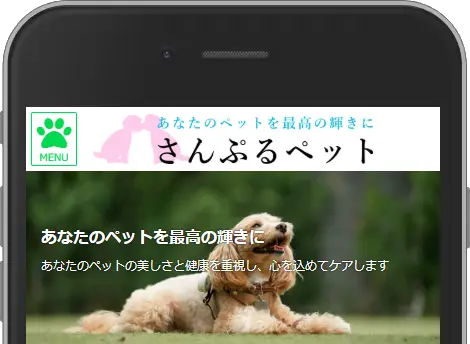
この結果、ボタンとボーダーに色がついて完成です。
この CSS は Lightning Pro でも使えます
この記事で紹介した CSS のコードは Lightning Pro でも使えます。
途中の line-height: 1; は Lightning Pro で使うために追加した1行で、Lightning G3 には不要です(あっても問題ないです)。
ちなみに、このままだと Katawara には使えないです。
サイト運営者プロフィール

- 魚沼情報サービス・ベクトル公式テクニカルパートナー
-
WordPress のサイト制作、設定、カスタマイズ、トラブルでお悩み、お困りの方、ベクトル公式テクニカルパートナーがお手伝いいたします。
Lightning / X-T9 / VK Blocks / VK Filter Search などのベクトル製品のサポート、カスタマイズを最も得意としています。
打ち合わせ・サポートを Zoom や電子メール・電話などを併用して行わせていただきます。
オンラインレッスン形式でのウェブサイト制作・運用のサポートも行っています。お客様ご自身でホームページを制作・運用する上でうまくいかない部分をサポートいたします。設定やカスタマイズを手伝ってもらいたい、同時に便利な使い方や設定方法、カスタマイズのやり方も知ることができたら...という方にご好評いただいています。
デザイナー様、制作業者様のサイト制作のお手伝いも数多く行っています。難しい部分のコーディング ( PHP / CSS / jQuery ) をやってほしい、いま人手が足りない等、お仕事の依頼をお待ちしています。
ご要望をうかがった上で費用見積り(無料)を提示させていただきますので、お気軽にお問い合わせください。
≫メールでのお問い合わせはこちら



WordPress のトラブル解決・設定・カスタマイズ
ベクトル公式テクニカルパートナー
があなたをお手伝いします
Zoom で画面共有してQ&A形式でサポートいたします。わからないところや疑問点をどんどん質問してください。その場ですぐに解決をお手伝いします。※ご希望の方にはメールでのサポートも可能です。
PHP / jQuery / CSS / アクションフック / フィルターフック のカスタマイズのご依頼も承ります。自分では思い通りにできないのでプロの力を借りたいとお考えの方、ぜひご相談ください。