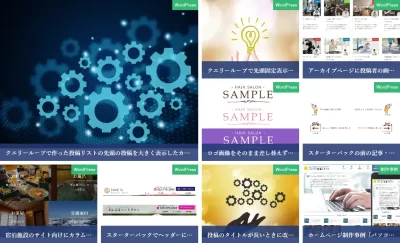
クエリーループで作ったグリッドビューの投稿リストでカード全体をリンクエリアにするやり方
クエリーループで作るカードタイプの投稿リスト
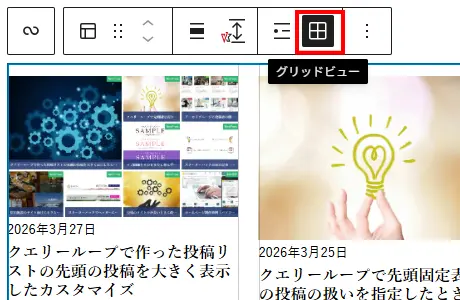
WordPress コアのクエリーループで投稿テンプレートをグリッドビューに指定すると、以下のようなカードタイプの投稿リストをかんたんに作ることができます。
クエリーループで作成した投稿リスト
-

クエリーループで作ったグリッドビューの投稿リストでカード全体をリンクエリアにするやり方
プラグイン VK Blocks がアップデートされて CSS を書かなくてもかんたんに設定できるようになりまし…
-
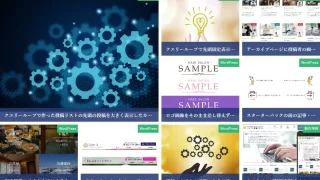
クエリーループで作った投稿リストの先頭の投稿を大きく表示したカスタマイズ
先頭に表示したい投稿のステータスを先頭固定表示にすることにより任意の投稿を先頭に大きく表示することもできます。
-

クエリーループで先頭固定表示の投稿の扱いを指定したときの表示結果
先頭に表示させる以外の処理をしたいケースもあります。そんなときにクエリーループを使うといいんです。
-

アーカイブページに投稿者の画像と投稿者名を表示したカスタマイズ
スポーツジムのスタッフブログに投稿したスタッフの写真と名前を表示するカスタマイズを行いました。
投稿へのリンクの設定
クエリーループでアイキャッチ画像、投稿日、タイトルのすべてに投稿へのリンクを設定すれば、投稿にリンクできるエリアを増やすことができますが、隙間の部分はリンクエリアになりませんし、抜粋のテキストにはリンクを設定できません。
上の投稿リストでそのようにリンクを設定してありますので、実際の動きをご確認ください。
使い勝手を向上させるため、できればカード全体をリンクエリアにしたいところです。
いままでは、カード全体をリンクエリアにしたい場合は疑似要素 before または after を使って、CSS を記述する必要がありました。
VK Blocks でかんたんにできるようになりました
プラグイン VK Blocks がアップデートされて CSS を書かなくてもかんたんに設定できるようになりました🙌
設定手順は以下の通りです。
手順① グループ化
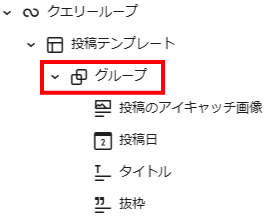
投稿テンプレートに含まれるすべてのブロックをグループ化します。
手順② グループブロックにリンクを設定
グループブロックを選択して、ツールバーでリンク先を 投稿へのリンク に指定します。
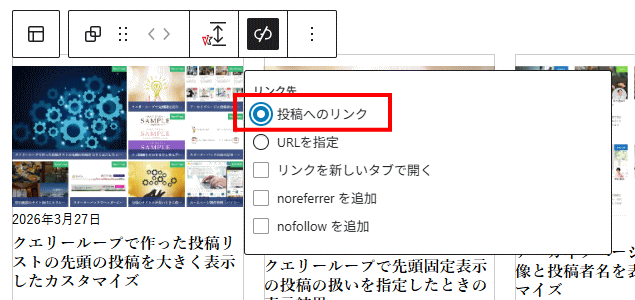
たったこれだけのかんたんな操作です。
カード全体をリンクエリアに設定した投稿リスト
VK Blocks の製品更新情報
サイト運営者プロフィール

- 魚沼情報サービス・ベクトル公式テクニカルパートナー
-
WordPress のサイト制作、設定、カスタマイズ、トラブルでお悩み、お困りの方、ベクトル公式テクニカルパートナーがお手伝いいたします。
Lightning / X-T9 / VK Blocks / VK Filter Search などのベクトル製品のサポート、カスタマイズを最も得意としています。
打ち合わせ・サポートを Zoom や電子メール・電話などを併用して行わせていただきます。
オンラインレッスン形式でのウェブサイト制作・運用のサポートも行っています。お客様ご自身でホームページを制作・運用する上でうまくいかない部分をサポートいたします。設定やカスタマイズを手伝ってもらいたい、同時に便利な使い方や設定方法、カスタマイズのやり方も知ることができたら...という方にご好評いただいています。
デザイナー様、制作業者様のサイト制作のお手伝いも数多く行っています。難しい部分のコーディング ( PHP / CSS / jQuery ) をやってほしい、いま人手が足りない等、お仕事の依頼をお待ちしています。
ご要望をうかがった上で費用見積り(無料)を提示させていただきますので、お気軽にお問い合わせください。
≫メールでのお問い合わせはこちら
最新の投稿

WordPress のトラブル解決・設定・カスタマイズ
ベクトル公式テクニカルパートナー
があなたをお手伝いします
Zoom で画面共有してQ&A形式でサポートいたします。わからないところや疑問点をどんどん質問してください。その場ですぐに解決をお手伝いします。※ご希望の方にはメールでのサポートも可能です。
PHP / jQuery / CSS / アクションフック / フィルターフック のカスタマイズのご依頼も承ります。自分では思い通りにできないのでプロの力を借りたいとお考えの方、ぜひご相談ください。